

Chests pour Chrome
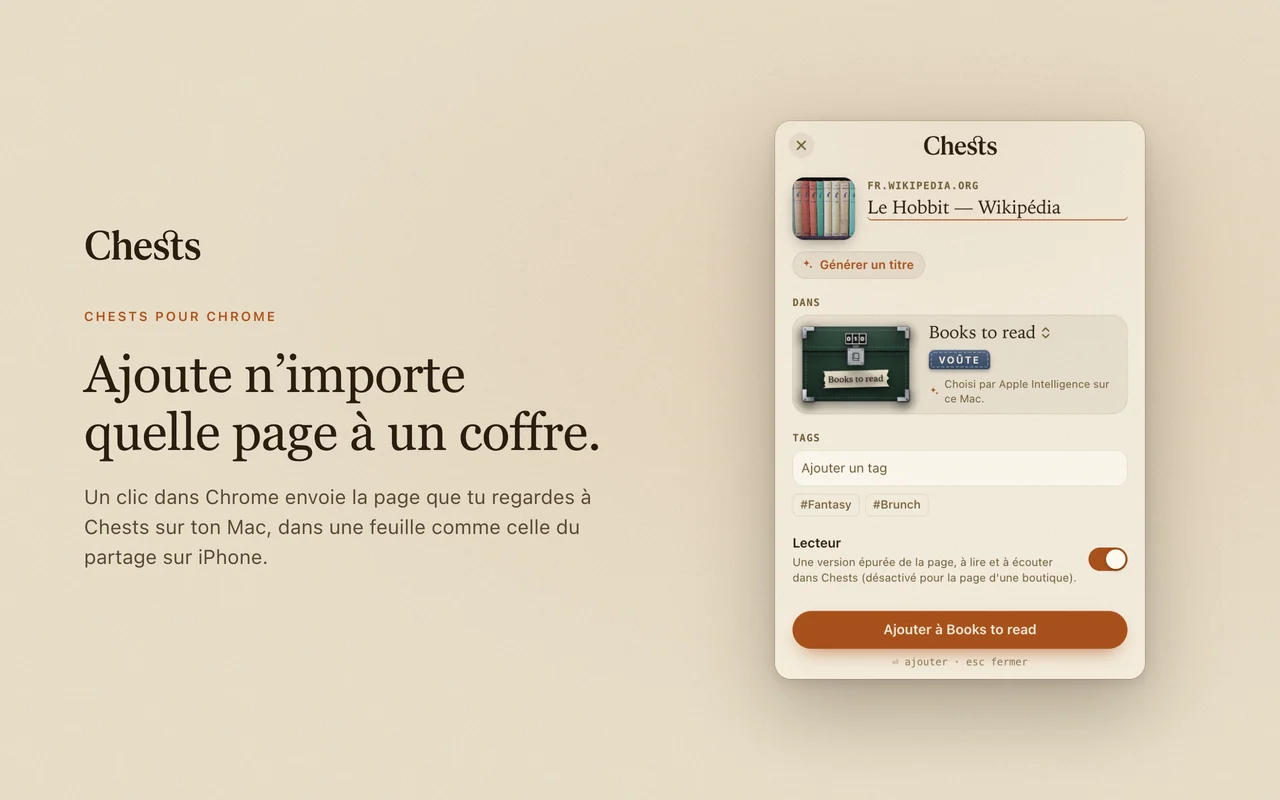
La page où tu es, dans un coffre, en un clic. Une feuille comme le partage de l’iPhone s’ouvre par-dessus la page : son titre (ou un meilleur, d’Apple Intelligence), le coffre où elle va, tes tags, le Lecteur.
Installer
- Installe Chests pour Mac depuis le Mac App Store, et ouvre-le.
- Dans Chests, ouvre Réglages › Navigateur et active Ajouter depuis Chrome.
- Ajoute Chests pour Chrome depuis le Chrome Web Store, puis épingle-la : clique sur la pièce de casse-tête dans la barre d’outils, puis sur l’épingle à côté de Chests.
- Clique sur le coffre dans la barre d’outils, puis sur Connecter. Ton Mac te demande de confirmer : vérifie que les deux montrent le même code, et clique sur Connecter.
Comment ça marche
- Clique sur le coffre dans la barre d’outils, ou fais ⇧⌘S (tu peux le changer dans chrome://extensions/shortcuts).
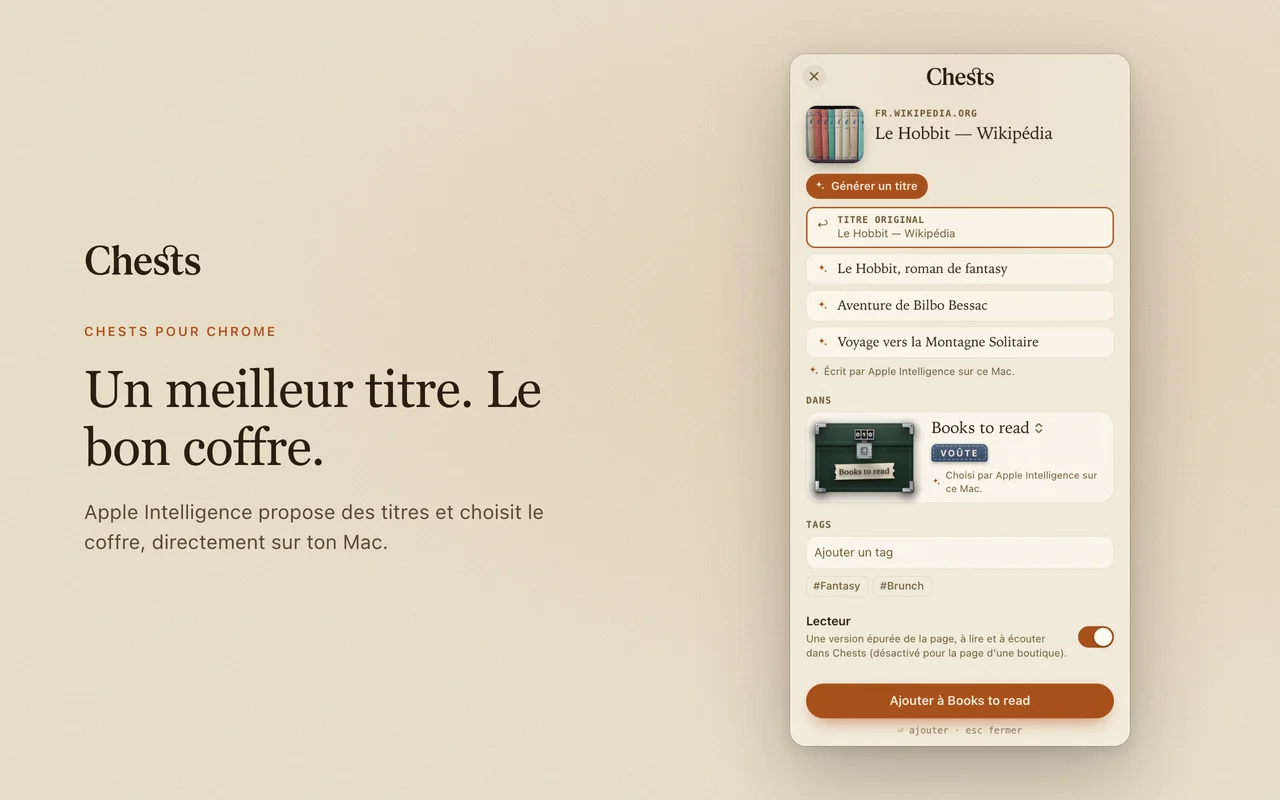
- La feuille montre la page avec son image. Générer un titre demande de meilleurs titres à Apple Intelligence, sur ton Mac.
- Dans montre le coffre, dessiné comme dans l’app, avec son Feed ou sa Voûte ; Apple Intelligence en choisit un pour toi. Clique dessus pour en choisir un autre.
- Ajoute des tags, garde le Lecteur pour les articles, puis fais ⏎ ou clique sur Ajouter. L’item est dans Chests, et iCloud l’apporte sur ton iPhone et ton iPad.
Sur YouTube
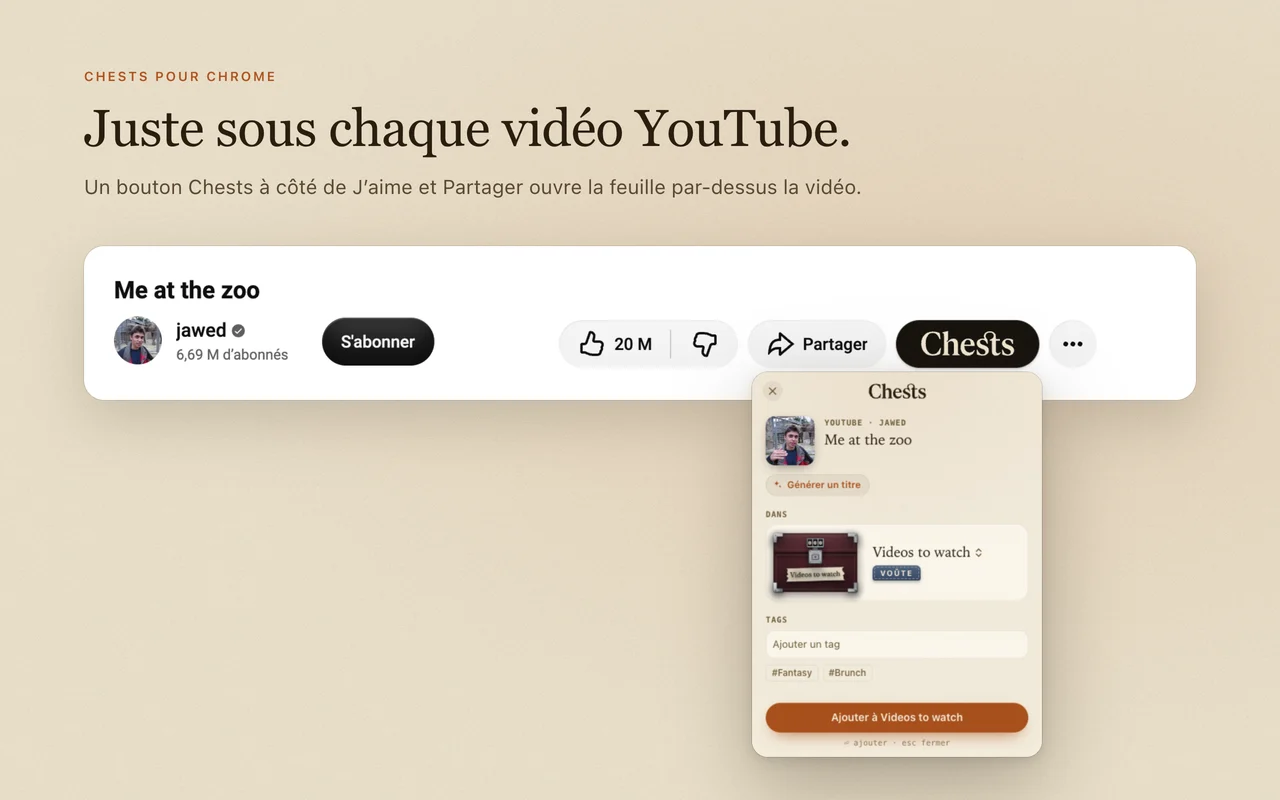
Sous chaque vidéo YouTube, à côté de J’aime et Partager, un bouton Chests ouvre la même feuille, déjà remplie avec la vidéo : son titre, sa chaîne, sa durée et sa miniature.
Dans Safari
Chests pour Safari vient avec Chests pour Mac : rien d’autre à télécharger. Active-la dans Safari › Réglages › Extensions, et elle marche comme ici : la même feuille, le même bouton Chests sous les vidéos YouTube.
Privée par conception
L’extension parle seulement à Chests sur ton Mac (127.0.0.1), jamais à un serveur. Elle lit la page où tu es seulement quand tu cliques dessus, et ne garde rien d’autre que la clé que ton Mac lui a donnée. Les détails sont dans la politique de confidentialité.
Si ça ne marche pas
- « Chests n’est pas ouvert » : l’extension ajoute par l’app ; ouvre Chests, puis Réessayer. Ouvrir Chests à l’ouverture de session, dans Réglages › Navigateur, la garde prête.
- « Active Ajouter depuis Chrome » : Chests › Réglages › Navigateur › Ajouter depuis Chrome.
- La reconnecter : un navigateur déconnecté dans Réglages › Navigateur doit se connecter de nouveau ; ton Mac te demande de confirmer.
- Toujours bloqué ? Écris-moi à support@chests.app.